高效管理计算机硬件驱动 检测、更新与问题解决方案
在现代计算机使用中,硬件驱动程序扮演着至关重要的角色,它们作为操作系统与硬件设备之间的桥梁,确保硬件能够正常、高效地工作。无论是计算机软硬件及辅助设备的批发商,还是普通用户,掌握驱动程序的管理技巧都至关重要。本文将系统介绍如何进行计算机驱动程序的检测、扫描、更新,以及如何处理有问题的硬件设备,特别聚焦于Windows 10环境下的操作。
一、驱动程序检测与扫描:发现潜在问题
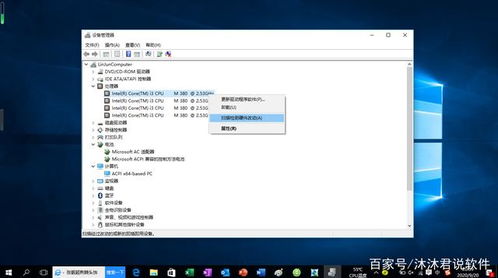
驱动程序检测是维护计算机稳定性的第一步。Windows 10内置了强大的设备管理器,用户可以通过右键点击“开始”菜单,选择“设备管理器”来访问。在这里,所有硬件设备按类别列出,带有黄色感叹号或问号的设备通常表示驱动程序存在问题或未正确安装。
对于更全面的检测,可以使用专业的驱动程序扫描工具,如Driver Booster、Driver Easy等。这些工具能够自动扫描计算机中所有硬件,识别过时、缺失或损坏的驱动程序,并提供一键更新方案。批发商在批量处理计算机软硬件时,利用此类工具可以大幅提升效率,确保每台设备驱动状态良好。
二、Windows 10驱动程序更新:保持最佳性能
Windows 10通过Windows Update自动为许多硬件提供驱动程序更新,这是最简便的更新方式。用户可以在“设置”>“更新和安全”>“Windows Update”中检查更新,系统会推送经过微软认证的稳定版驱动。
用户也可以手动更新驱动程序。在设备管理器中,右键点击目标设备,选择“更新驱动程序”,然后选择“自动搜索更新的驱动程序软件”或“浏览计算机以查找驱动程序软件”(如果已从硬件制造商官网下载了最新驱动)。对于计算机软硬件批发商,建议建立统一的驱动程序库,便于快速为不同型号设备安装合适驱动,减少兼容性问题。
三、卸载有问题硬件设备:解决驱动冲突
当驱动程序出现冲突、损坏或导致系统不稳定时,卸载并重新安装往往是有效的解决方案。在设备管理器中,右键点击问题设备,选择“卸载设备”,勾选“删除此设备的驱动程序软件”以彻底清除旧驱动,然后重新启动计算机。系统通常会自动重新检测硬件并安装基础驱动,用户可随后手动更新至最新版本。
对于顽固性驱动问题,可以使用Windows 10的“安全模式”进行卸载,避免第三方程序干扰。进入安全模式的方法:在“设置”>“更新和安全”>“恢复”中,点击“高级启动”下的“立即重新启动”,然后选择“疑难解答”>“高级选项”>“启动设置”>“重启”,按F4进入安全模式。
四、批发环境下的驱动管理策略
计算机软硬件及辅助设备批发商面对大量设备,驱动管理需系统化。建议采取以下策略:
- 标准化驱动源:与硬件制造商合作,获取官方驱动包,或订阅可靠的驱动更新服务。
- 预安装与测试:在出货前,为设备预安装经过验证的稳定版驱动,并进行功能测试,减少客户售后问题。
- 文档记录:为每批设备建立驱动档案,记录驱动版本、更新日期和兼容性信息,便于后续维护。
- 客户支持:提供清晰的驱动安装指南和常见问题解决方案,增强客户满意度。
有效的驱动程序管理不仅能提升计算机性能,还能避免许多硬件故障。从日常检测到批量处理,掌握这些技巧有助于确保硬件设备在Windows 10系统下运行顺畅。无论是个人用户还是批发商,重视驱动健康就是重视计算机的长期稳定与效率。
如若转载,请注明出处:http://www.24kuaiban.com/product/71.html
更新时间:2026-10-11 19:37:51